शुरू से बनाए बिना तस्वीर का टेक्स्ट बदलें
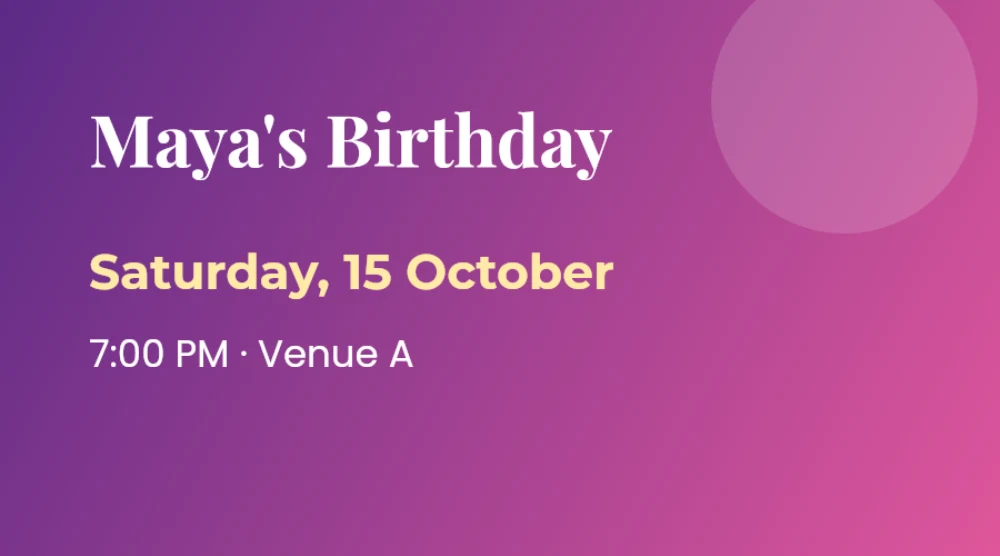
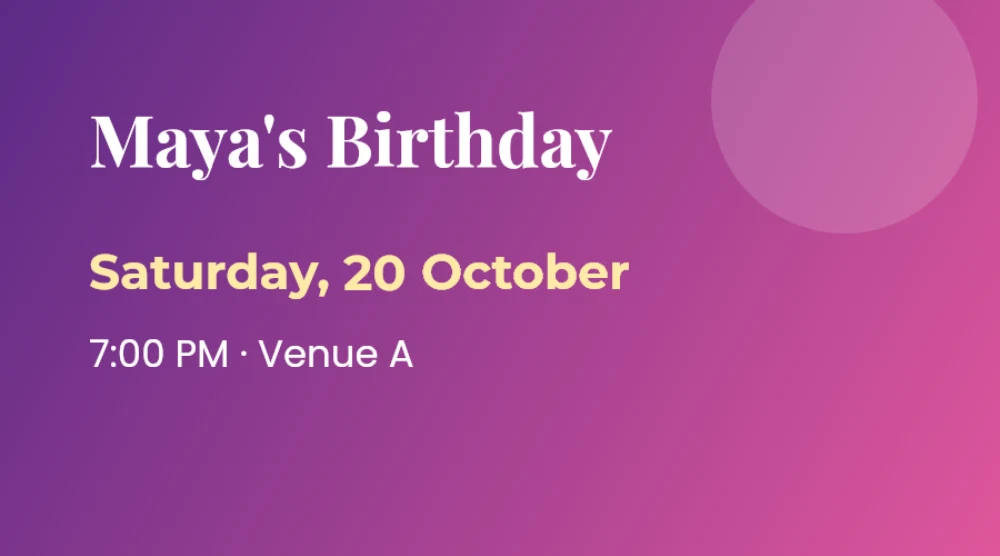
इमेज “फ़्लैट” होती है: पोस्टर, इनविटेशन या ग्राफ़िक जैसे ही JPG या PNG में एक्सपोर्ट होता है, उसका टेक्स्ट सिर्फ़ रंगीन पिक्सेल बन जाता है। एक तारीख ठीक करने के लिए आमतौर पर ओरिजिनल डिज़ाइन फ़ाइल चाहिए, या Photoshop में हाथ से अक्षर बनाने का हुनर। AI इमेज जनरेटर से बदलाव करवाना तेज़ है, पर वह अक्सर पूरी तस्वीर दोबारा बना देता है — फ़ॉन्ट बदल जाते हैं, सजावट खिसक जाती है, चेहरे बदल जाते हैं।
Edit Any Text आपकी इमेज को तैयार आर्टवर्क मानता है। वह टेक्स्ट ढूँढता है, आपको मनचाहे शब्द बदलने देता है और सिर्फ़ उन्हीं अक्षरों को दोबारा पेंट करता है। बाकी तस्वीर न दोबारा जनरेट होती है, न स्मूद की जाती है। वही इमेज, बस शब्द नए।
इमेज टेक्स्ट एडिटर कैसे काम करता है
सबसे पहले बिल्ट-इन टेक्स्ट रिकग्निशन (OCR) हर लाइन और शब्द की जगह पहचानता है, गहरे बैकग्राउंड पर हल्का टेक्स्ट भी। जब आप कोई लाइन बदलते हैं, एडिटर नए और पुराने टेक्स्ट की शब्द-दर-शब्द तुलना करता है, ताकि सिर्फ़ वही शब्द छुए जाएँ जो सच में बदले हैं।
उन शब्दों के लिए वह नापता है कि कौन-से पिक्सेल अक्षरों के हैं और कौन-से बैकग्राउंड के। अक्षरों के पिक्सेल हटाए जाते हैं और बैकग्राउंड आसपास के हिस्से से दोबारा बनाया जाता है — ग्रेडिएंट और ग्रेन का ध्यान रखते हुए — बिना किसी बॉक्स या धब्बे के। फिर नए शब्द उस फ़ॉन्ट में लिखे जाते हैं जो ओरिजिनल अक्षरों से सबसे ज़्यादा मिलता है, उसी ऊँचाई, चौड़ाई, बेसलाइन और रंग में। नया टेक्स्ट लंबा या छोटा हो तो उसके बाद के शब्द खिसक जाते हैं, ताकि स्पेसिंग सहज लगे।
कंट्रोल आपके हाथ में रहता है: फ़ॉन्ट बदलें, बोल्ड या इटैलिक करें, साइज़ या रंग बदलें, या पोज़िशन को पिक्सेल-दर-पिक्सेल खिसकाएँ। ओरिजिनल से तुलना के लिए आँख वाला बटन दबाकर रखें।
बेहतरीन नतीजे के लिए टिप्स
- इमेज का सबसे ज़्यादा रिज़ॉल्यूशन वाला वर्ज़न इस्तेमाल करें — ज़्यादा पिक्सेल से फ़ॉन्ट बेहतर पहचाना जाता है।
- कोई शब्द न पहचाना जाए तो एरिया चुनें इस्तेमाल करें और उसके चारों ओर सटा हुआ बॉक्स बनाएँ।
- सजावटी या हाथ से लिखे फ़ॉन्ट के लिए फ़ॉन्ट मेन्यू के स्क्रिप्ट फ़ॉन्ट आज़माएँ और साइज़ ठीक करें।
- लाइन बीच में (सेंटर) हो और उसकी लंबाई बहुत बदले, तो पूरी लाइन चुनें, फिर अलाइनमेंट चुनें।
- PNG हर पिक्सेल बिना नुकसान के रखता है। JPG इमेज उसी फ़ॉर्मेट में हाई क्वालिटी पर सेव होती है।
प्राइवेट और फ्री
आपकी इमेज कभी आपके डिवाइस से बाहर नहीं जाती: रिकग्निशन और एडिटिंग पूरी तरह आपके ब्राउज़र में चलते हैं, जिससे टूल तेज़ भी है। न साइन-अप, न वॉटरमार्क, न कोई लिमिट। सिर्फ़ वही इमेज एडिट करें जो आपकी हैं या जिन्हें बदलने की अनुमति है, और इस टूल से कभी सरकारी डॉक्यूमेंट में बदलाव या गुमराह करने वाला कंटेंट न बनाएँ।