Skip to content
Edit Any Text

JPG · PNG · WEBP · Captures d’écran

Modifiez le texte d’une image, gardez tout le reste

Corrigez une date sur une invitation, une faute sur une affiche ou un prix sur un flyer. Seuls les mots modifiés sont redessinés — dans une police assortie — et le reste de l’image reste exactement le même.

Déposez un PDF ou une image ici

ou collez une capture d’écran avec Ctrl+V

Choisir un fichier

PDF, JPG, PNG, WEBP · jusqu’à 100 Mo

Comment modifier le texte d’une image

  1. 01

    Importez ou collez l’image

    Déposez un JPG, PNG ou WEBP, ou collez une capture avec Ctrl+V. L’image reste sur votre appareil.

  2. 02

    Cliquez sur le texte et tapez

    Le texte est détecté automatiquement. Cliquez sur une ligne, tapez les nouveaux mots et regardez l’aperçu se mettre à jour.

  3. 03

    Téléchargez l’image

    Enregistrez-la au format et à la taille d’origine, avec seulement votre modification.

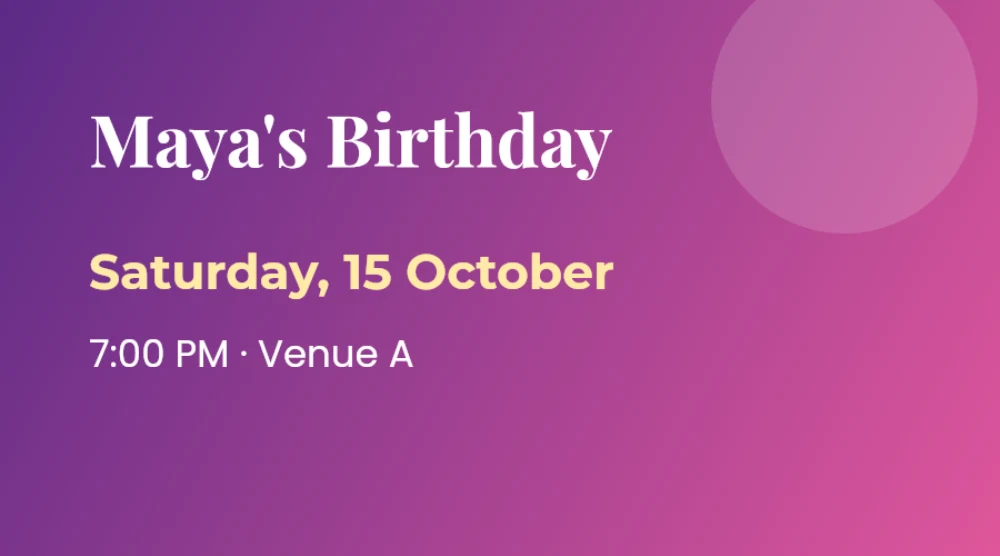
Original

Original: Modifiez le texte d’une image, gardez tout le reste

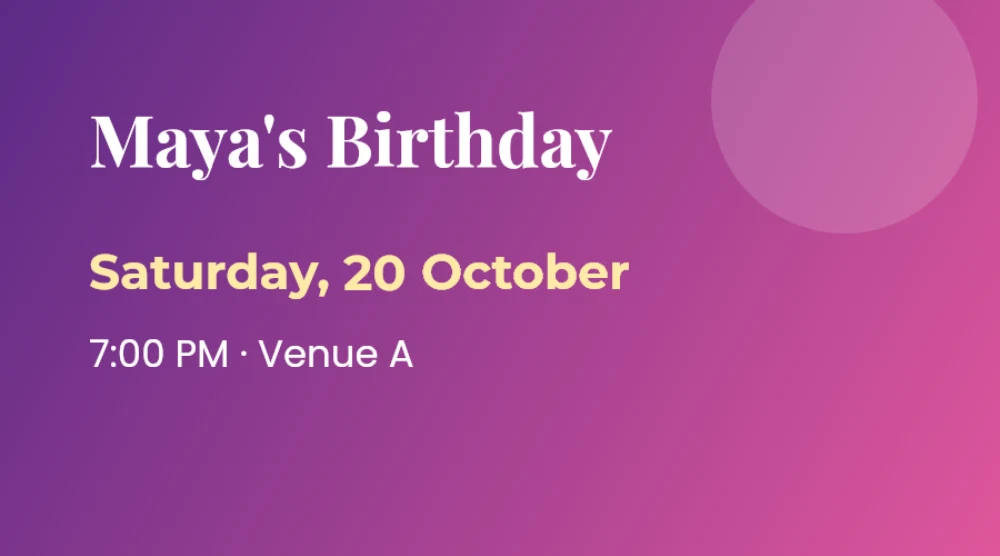
Modifiée

Modifiée: « 15 » est devenu « 20 » dans la même police et la même couleur ; « October » s’est décalé pour garder l’espacement.
« 15 » est devenu « 20 » dans la même police et la même couleur ; « October » s’est décalé pour garder l’espacement.

Changez les mots, pas l’image

Seuls les mots modifiés sont redessinés

Changez « 15 octobre » en « 20 octobre » et seul « 15 » est remplacé. Les autres mots gardent leurs pixels d’origine.

Police, taille et couleur assorties

L’éditeur compare les lettres d’origine à une bibliothèque de polices et choisit la plus proche, à la même taille et dans la même couleur.

Réparation propre du fond

Les anciennes lettres sont supprimées et la zone derrière elles est reconstruite à partir de l’environnement, dégradés et grain compris.

Texte clair ou foncé

La reconnaissance s’exécute sur l’image normale et inversée : le texte blanc sur fond sombre est aussi détecté.

Sélectionnez n’importe quelle zone

Un texte stylisé ou minuscule n’est pas détecté ? Tracez un cadre autour et l’éditeur lira uniquement cette zone.

Rien n’est envoyé

La reconnaissance et l’édition se font dans votre navigateur. Vos photos ne sont jamais envoyées.

Pourquoi ne pas demander à un générateur d’images IA ?

Edit Any TextRégénération par IA / éditeurs basiques
Seuls les mots modifiés sont redessinésOui — tous les autres pixels restent identiquesL’IA régénère souvent toute l’image
Police, taille et couleur assortiesAutomatique et réglable à la mainManuel ou police générique
Fond derrière le texteReconstruit à partir des pixels voisinsSouvent un rectangle ou un flou visible
Image envoyée sur un serveurJamaisGénéralement oui

Changer le texte d’une image sans tout refaire

Les images sont « plates » : dès qu’une affiche, une invitation ou un visuel est exporté en JPG ou PNG, son texte n’est plus que des pixels colorés. Pour corriger une seule date, il faudrait normalement le fichier de conception d’origine, ou savoir redessiner les lettres à la main dans Photoshop. Demander la modification à un générateur d’images IA est plus rapide, mais il redessine souvent toute l’image : les polices changent, les décorations bougent, les visages se modifient.

Edit Any Text traite votre image comme une œuvre terminée. Il trouve le texte, vous laisse changer les mots voulus et ne repeint que ces lettres. Le reste de l’image n’est ni régénéré ni lissé. C’est la même image, avec d’autres mots.

Comment fonctionne l’éditeur de texte d’image

D’abord, la reconnaissance de texte intégrée (OCR) repère chaque ligne et chaque mot, y compris le texte clair sur fond sombre. Lorsque vous modifiez une ligne, l’éditeur compare le nouveau texte à l’ancien mot par mot, pour ne toucher que les mots réellement modifiés.

Pour ces mots, il mesure quels pixels appartiennent aux lettres et lesquels au fond. Les pixels des lettres sont supprimés et le fond est reconstruit à partir de la zone environnante — en suivant les dégradés et même le grain — sans rectangle ni bavure. Les nouveaux mots sont ensuite dessinés avec la police la plus proche des lettres d’origine, ajustée à la même hauteur, largeur, ligne de base et couleur. Si le nouveau texte est plus long ou plus court, les mots suivants se décalent pour garder un espacement naturel.

Vous gardez la main : changez de police, passez en gras ou en italique, ajustez la taille ou la couleur, ou déplacez le texte au pixel près. Maintenez le bouton en forme d’œil pour comparer avec l’original à tout moment.

Conseils pour un résultat optimal

  • Utilisez la version la plus haute résolution de l’image : plus de pixels, c’est une meilleure reconnaissance de la police.
  • Si un mot n’est pas détecté, utilisez Sélectionner une zone et tracez un cadre serré autour.
  • Pour les polices décoratives ou manuscrites, essayez les polices script du menu et ajustez la taille.
  • Choisissez Ligne entière quand une ligne est centrée et que sa longueur change beaucoup, puis choisissez l’alignement.
  • Le PNG conserve chaque pixel sans perte. Les JPG sont enregistrés en haute qualité dans le même format.

Confidentiel et gratuit

Votre image ne quitte jamais votre appareil : la reconnaissance et l’édition s’exécutent entièrement dans votre navigateur, ce qui rend aussi l’outil rapide. Pas d’inscription, pas de filigrane, pas de limite. Modifiez uniquement des images qui vous appartiennent ou que vous êtes autorisé à modifier, et n’utilisez jamais l’outil pour altérer des documents officiels ou créer du contenu trompeur.

Questions sur la modification du texte d’une image

Comment modifier le texte d’une image sans changer la police ?

Ouvrez l’image, cliquez sur le texte et tapez votre modification. Edit Any Text détecte le style, la taille et la couleur de la police d’origine et ne redessine que les mots modifiés avec la correspondance la plus proche, pour qu’ils se fondent dans le reste du texte.

Puis-je changer le texte d’une photo gratuitement ?

Oui. La modification et le téléchargement sont entièrement gratuits, sans filigrane, compte ni limite quotidienne.

Comment remplacer du texte dans un JPG ou un PNG sans Photoshop ?

Importez le JPG ou le PNG ici, cliquez sur le texte à remplacer et tapez les nouveaux mots. Les anciennes lettres sont effacées, le fond est reconstruit et les nouveaux mots sont dessinés dans un style assorti. Téléchargez le résultat dans le même format.

Puis-je modifier le texte d’une capture d’écran ?

Oui. Collez la capture avec Ctrl+V (ou Cmd+V sur Mac) ou importez-la. Les captures donnent généralement d’excellents résultats car leur texte est net et leur fond propre.

Pourquoi mon texte n’a-t-il pas été détecté ?

Un texte très stylisé, minuscule, courbe ou peu contrasté peut être difficile à reconnaître. Cliquez sur « Sélectionner une zone », tracez un cadre autour du texte et l’éditeur lira uniquement cette zone. Vous pouvez aussi changer la langue de reconnaissance dans la barre d’outils.

Le reste de mon image va-t-il perdre en qualité ?

Non. Les pixels hors des mots modifiés sont copiés sans changement. Les sorties PNG et WEBP sont sans perte ; le JPG est réenregistré en haute qualité, comme avec tout éditeur JPG.

Mon image est-elle envoyée sur un serveur ?

Non. La reconnaissance de texte, la réparation du fond et le dessin se font dans votre navigateur. Votre image ne nous est jamais envoyée.

Puis-je modifier le texte d’une image sur mon téléphone ?

Oui. L’éditeur fonctionne dans les navigateurs iPhone et Android. Utilisez le zoom pour les petits textes et le panneau du bas pour taper votre modification.

Quelles langues sont reconnues ?

Anglais, espagnol, portugais, français, allemand, italien, néerlandais, hindi, indonésien, turc, polonais et russe. Choisissez la langue dans la barre d’outils de l’éditeur.

Autres outils