Skip to content
Edit Any Text

PDF · स्कैन PDF

फ़ॉर्मेटिंग बदले बिना PDF का टेक्स्ट एडिट करें

अपने PDF के अंदर ही तारीख, नंबर या स्पेलिंग की गलती बदलें। नया टेक्स्ट डॉक्यूमेंट के अपने फ़ॉन्ट, साइज़ और रंग में होता है, और पेज पर बाकी कुछ नहीं हिलता।

PDF या इमेज यहाँ छोड़ें

या Ctrl+V से स्क्रीनशॉट पेस्ट करें

फ़ाइल चुनें

PDF, JPG, PNG, WEBP · 100 MB तक

PDF में टेक्स्ट कैसे एडिट करें

  1. 01

    PDF खोलें

    अपना PDF यहाँ छोड़ें। उसे आपका ब्राउज़र खोलता है — कुछ भी अपलोड नहीं होता।

  2. 02

    क्लिक करें और दोबारा लिखें

    हर एडिट हो सकने वाली लाइन हाइलाइट दिखती है। किसी पर क्लिक करके नया टेक्स्ट लिखें; लिखते-लिखते पेज का प्रीव्यू बदलता है।

  3. 03

    PDF डाउनलोड करें

    एडिट किया PDF सेव करें। जो आपने नहीं बदला, वह बिल्कुल वैसा ही रहता है।

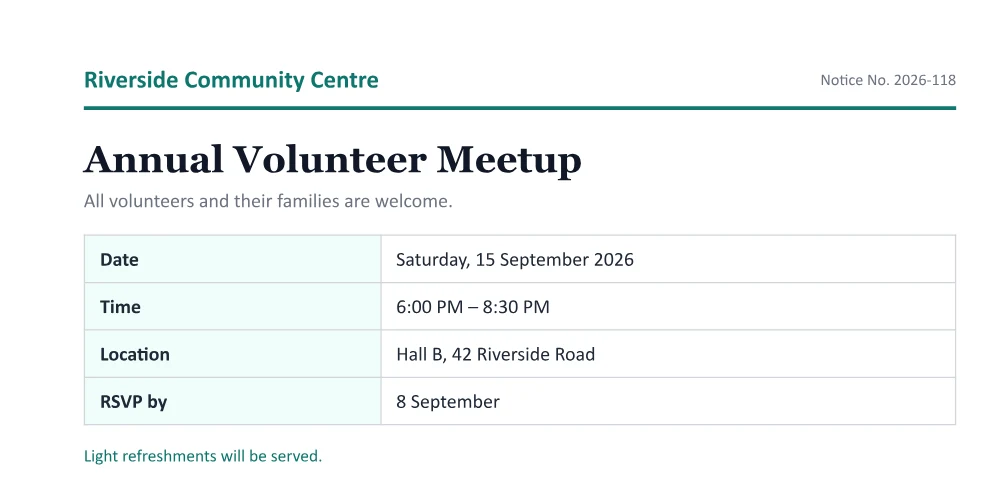
ओरिजिनल PDF

ओरिजिनल PDF: फ़ॉर्मेटिंग बदले बिना PDF का टेक्स्ट एडिट करें

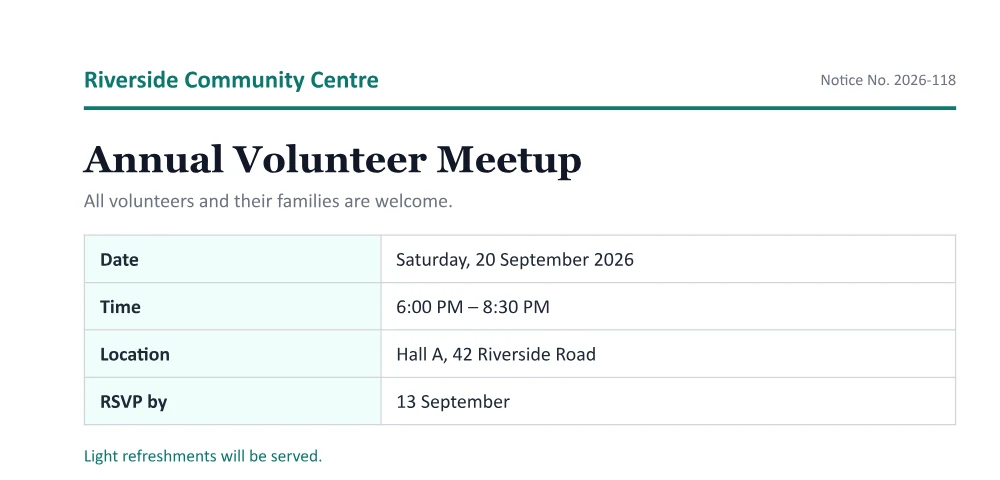
एडिट किया PDF

एडिट किया PDF: तारीख, हॉल और RSVP को PDF के अपने फ़ॉन्ट में दोबारा लिखा गया; टेबल, रंग और ब्रांडिंग को छुआ नहीं गया।
तारीख, हॉल और RSVP को PDF के अपने फ़ॉन्ट में दोबारा लिखा गया; टेबल, रंग और ब्रांडिंग को छुआ नहीं गया।

असली इन-प्लेस PDF एडिटिंग

ओरिजिनल फ़ॉन्ट इस्तेमाल होता है

नए अक्षर PDF में एम्बेडेड फ़ॉन्ट से लिखे जाते हैं, इसलिए आसपास के टेक्स्ट जैसे ही दिखते हैं।

बाकी कुछ नहीं हिलता

लोगो, टेबल, लाइनें, इमेज, लिंक और बाकी टेक्स्ट बाइट-दर-बाइट वैसे ही रहते हैं। न री-लेआउट, न कन्वर्ज़न।

स्मार्ट लाइन री-फ़्लो

नया टेक्स्ट लंबा या छोटा हो तो लाइन का बाकी हिस्सा खिसकता है, ताकि शब्द कभी एक-दूसरे पर न चढ़ें।

अलाइनमेंट का ध्यान

दाईं ओर अलाइन रकम और बीच में रखे टाइटल की चौड़ाई बदलने पर भी उनका अलाइनमेंट बना रह सकता है।

स्कैन पेज भी

बिना असली टेक्स्ट वाले पेज पहचाने जाते हैं, इमेज की तरह एडिट होते हैं और फिर वापस PDF में सेव होते हैं।

प्राइवेट और अनलिमिटेड

न अपलोड, न अकाउंट, न वॉटरमार्क, न घंटे की टास्क लिमिट। जितने चाहें उतने PDF एडिट करें।

इन-प्लेस एडिटिंग बनाम कन्वर्ज़न

Edit Any TextPDF → Word कन्वर्टर और ओवरले एडिटर
ओरिजिनल टेक्स्ट उसी जगह एडिट होता हैहाँ — वही फ़ॉन्ट, साइज़, रंग और पोज़िशनवर्ड में कन्वर्ट करने से लेआउट दोबारा बनता है
बिना छुए टेक्स्ट, टेबल, इमेज और लिंकबाइट-दर-बाइट वैसे हीअक्सर दोबारा बनते या खो जाते हैं
स्कैन PDFसपोर्टेड (इमेज की तरह एडिट)अक्सर सपोर्ट नहीं
PDF सर्वर पर अपलोड होता हैकभी नहींआमतौर पर हाँ

PDF का टेक्स्ट एडिट करें, पूरा डॉक्यूमेंट नहीं

PDF इसलिए बना था कि डॉक्यूमेंट हर जगह एक जैसा दिखे — और इसी वजह से उसे बदलना मुश्किल है। आम तरीकों की अपनी कीमत है। PDF को वर्ड में कन्वर्ट करने से हर पेज दोबारा बनता है, फ़ॉन्ट बदल जाते हैं, लाइनें अलग जगह टूटती हैं और टेबल खिसक जाते हैं। कई ऑनलाइन एडिटर बस पुराने टेक्स्ट पर सफ़ेद बॉक्स पोतकर ऊपर लिख देते हैं, जिससे बैकग्राउंड रंग और टेबल की लाइनें छिप जाती हैं और पुराने शब्द फ़ाइल में ही रह जाते हैं।

Edit Any Text खुद PDF को एडिट करता है। जब आप कोई लाइन बदलते हैं, एडिटर सिर्फ़ वह इंस्ट्रक्शन दोबारा लिखता है जो उन अक्षरों को बनाता है। पेज न कन्वर्ट होता है, न दोबारा रेंडर, न फ़्लैट, इसलिए जो आप नहीं बदलते वह ठीक वैसा ही रहता है जैसा लेखक ने बनाया था।

इन-प्लेस PDF टेक्स्ट एडिटिंग कैसे काम करती है

PDF के अंदर हर टेक्स्ट का टुकड़ा एक छोटी कमांड से बनता है, जो फ़ॉन्ट, साइज़ और पोज़िशन बताती है। Edit Any Text इन कमांड को पढ़ता है, उन्हें क्लिक करने लायक लाइनों में जोड़ता है और पता लगाता है कि आपने कौन-से अक्षर बदले। बिना बदले अक्षर अपने ओरिजिनल कोड और स्पेसिंग रखते हैं; सिर्फ़ बदले गए अक्षर दोबारा एन्कोड होते हैं — उसी एम्बेडेड फ़ॉन्ट से, जब तक उसमें आपके लिखे अक्षर मौजूद हों।

कई PDF सिर्फ़ वही अक्षर एम्बेड करते हैं जो उनमें इस्तेमाल हुए हैं (“सबसेट” फ़ॉन्ट)। अगर आप कोई ऐसा अक्षर लिखें जो डॉक्यूमेंट में नहीं है, तो बदले गए शब्द उसी चौड़ाई वाले सबसे मिलते-जुलते ओपन-सोर्स फ़ॉन्ट में लिखे जाते हैं — जैसे Calibri के लिए Carlito, Arial के लिए Arimo या Times New Roman के लिए Tinos — और एडिटर आपको इसकी जानकारी देता है। टेक्स्ट का रंग, साइज़ और पोज़िशन वही रहते हैं, और लाइन का बाकी हिस्सा तभी खिसकता है जब नया टेक्स्ट लंबा या छोटा हो।

PDF में आम बदलाव

  • लेटर या नोटिस में तारीख, समय, पता या रेफ़रेंस नंबर बदलना
  • सर्टिफ़िकेट, ब्रोशर या मेन्यू में स्पेलिंग या नाम की गलती ठीक करना
  • अपनी प्राइस लिस्ट या कोटेशन में दाम या मात्रा अपडेट करना
  • पहले से भरे फ़ॉर्म की जानकारी ठीक करना
  • बिल्ट-इन इमेज एडिटर से स्कैन पेज का टेक्स्ट एडिट करना

फ्री, प्राइवेट और तेज़

पूरा एडिटर आपके ब्राउज़र में चलता है, इसलिए आपका PDF कभी आपके कंप्यूटर या फ़ोन से बाहर नहीं जाता — कॉन्ट्रैक्ट, लेटर और ऑफ़िस के डॉक्यूमेंट के लिए काम की बात। न साइन-अप, न वॉटरमार्क, न लिमिट। पासवर्ड वाले PDF से पहले पासवर्ड हटाना होगा। सिर्फ़ वही डॉक्यूमेंट एडिट करें जो आपके हैं या जिन्हें बदलने की अनुमति है; किसी को धोखा देने के लिए सरकारी, कानूनी या वित्तीय डॉक्यूमेंट बदलना अपराध है और इसकी अनुमति नहीं है।

PDF टेक्स्ट एडिट करने से जुड़े सवाल

फ़ॉर्मेटिंग बदले बिना PDF का टेक्स्ट कैसे एडिट करें?

PDF को Edit Any Text में खोलें, जिस हाइलाइट लाइन को बदलना है उस पर क्लिक करें और नया टेक्स्ट लिखें। एडिटर सिर्फ़ वही टेक्स्ट उसी फ़ॉन्ट, साइज़, रंग और पोज़िशन में दोबारा लिखता है, इसलिए बाकी डॉक्यूमेंट की फ़ॉर्मेटिंग नहीं बदलती।

क्या Adobe Acrobat के बिना फ्री में PDF एडिट कर सकते हैं?

हाँ। Edit Any Text आपके ब्राउज़र में सीधे PDF का मौजूदा टेक्स्ट एडिट करता है — फ्री, बिना कुछ इंस्टॉल किए।

कुछ एडिट किया टेक्स्ट थोड़े अलग फ़ॉन्ट में क्यों दिखता है?

कई PDF सिर्फ़ वही अक्षर एम्बेड करते हैं जो डॉक्यूमेंट में हैं। अगर आप कोई ऐसा अक्षर लिखें जो एम्बेडेड नहीं है, तो बदले शब्द उसी नाप वाले ओपन फ़ॉन्ट (जैसे Calibri के लिए Carlito) में लिखे जाते हैं। ऐसा होने पर एडिटर एक नोट दिखाता है।

क्या PDF में तारीख या नंबर बदल सकते हैं?

हाँ — यही सबसे आम इस्तेमाल है। अंक लगभग हमेशा एम्बेडेड होते हैं, इसलिए तारीख और नंबर आमतौर पर बिल्कुल ओरिजिनल फ़ॉन्ट में रहते हैं।

क्या स्कैन PDF एडिट कर सकते हैं?

हाँ। बिना असली टेक्स्ट वाले पेज अपने-आप पहचाने जाते हैं। “इस पेज को इमेज की तरह एडिट करें” पर क्लिक करके इमेज एडिटर से टेक्स्ट बदलें; एडिट किया पेज फिर आपके PDF में सेव हो जाता है।

क्या लिंक, इमेज और फ़ॉर्म फ़ील्ड बने रहते हैं?

हाँ। सिर्फ़ बदले गए टेक्स्ट की ड्रॉइंग कमांड दोबारा लिखी जाती हैं। इमेज, वेक्टर ग्राफ़िक, लिंक, बुकमार्क और फ़ॉर्म फ़ील्ड बने रहते हैं।

क्या मेरा PDF अपलोड होता है?

नहीं। PDF पूरी तरह आपके ब्राउज़र में खुलता, एडिट होता और सेव होता है। यह कभी हमारे सर्वर तक नहीं पहुँचता।

क्या पासवर्ड वाला PDF एडिट कर सकते हैं?

एन्क्रिप्टेड PDF तब तक एडिट नहीं हो सकते जब तक पासवर्ड सुरक्षा न हटाई जाए। अगर आपको अनुमति है, तो अपने PDF रीडर में उसे हटाकर फ़ाइल दोबारा खोलें।

कुछ टेक्स्ट पर क्लिक क्यों नहीं होता?

जो टेक्स्ट आउटलाइन या इमेज की तरह बना हो, या किसी दुर्लभ फ़ॉन्ट एन्कोडिंग में हो, उसे उसी जगह एडिट नहीं किया जा सकता। अगर पूरा पेज स्कैन या इमेज है, तो “इस पेज को इमेज की तरह एडिट करें” इस्तेमाल करें।

और टूल्स