Skip to content
Edit Any Text

JPG · PNG · WEBP · Capturas

Edita el texto de una imagen y conserva todo lo demás

Corrige una fecha en una invitación, una errata en un póster o un precio en un folleto. Solo se vuelven a dibujar las palabras que cambias —con una fuente a juego— y el resto de la imagen queda exactamente igual.

Suelta aquí un PDF o una imagen

o pega una captura con Ctrl+V

Elegir archivo

PDF, JPG, PNG, WEBP · hasta 100 MB

Cómo editar el texto de una imagen

  1. 01

    Sube o pega la imagen

    Suelta un JPG, PNG o WEBP, o pega una captura con Ctrl+V. La imagen no sale de tu dispositivo.

  2. 02

    Haz clic en el texto y escribe

    El texto se detecta automáticamente. Pulsa una línea, escribe las nuevas palabras y mira cómo se actualiza la vista previa.

  3. 03

    Descarga la imagen

    Guárdala en el formato y tamaño originales, con solo tu cambio aplicado.

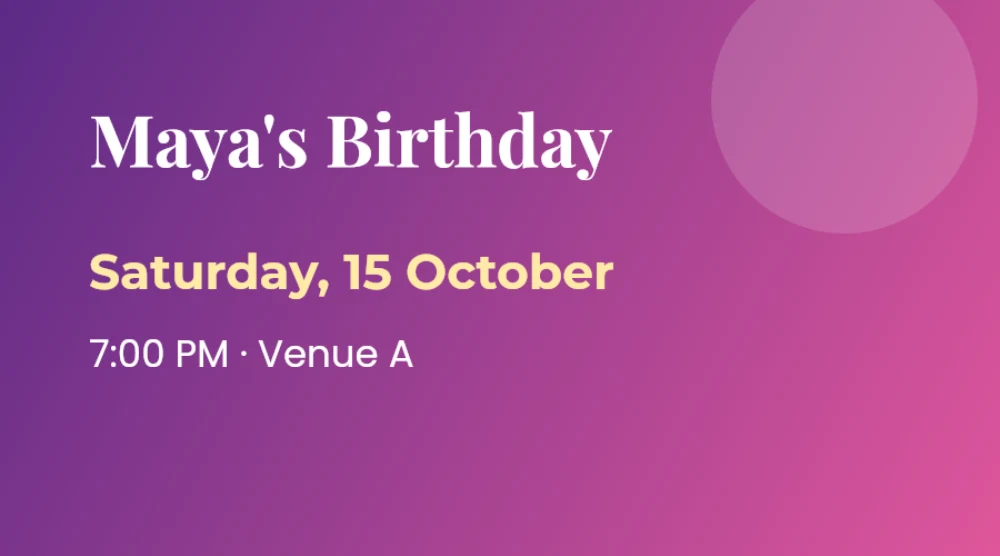
Original

Original: Edita el texto de una imagen y conserva todo lo demás

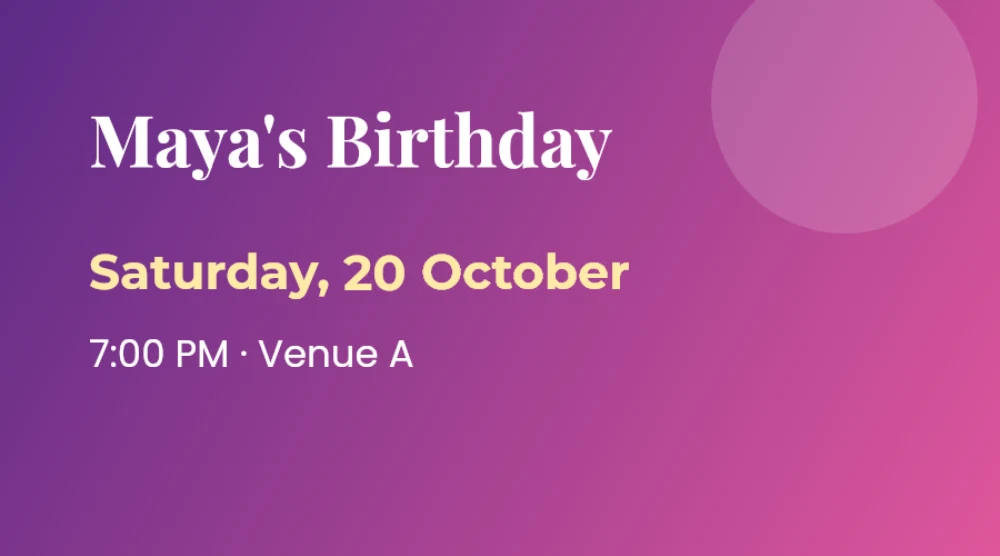
Editada

Editada: «15» pasó a «20» con la misma fuente y color; «October» se desplazó para mantener el espaciado.
«15» pasó a «20» con la misma fuente y color; «October» se desplazó para mantener el espaciado.

Cambia las palabras, no la imagen

Solo se redibujan las palabras cambiadas

Cambia «15 octubre» por «20 octubre» y solo se sustituye «15». Las palabras sin cambios conservan sus píxeles originales.

Fuente, tamaño y color a juego

El editor compara las letras originales con una biblioteca de fuentes y elige la más parecida, con el mismo tamaño y color.

Reparación limpia del fondo

Las letras antiguas se eliminan y la zona de detrás se reconstruye a partir de lo que la rodea, incluidos degradados y grano.

Texto claro u oscuro

El reconocimiento se ejecuta sobre la imagen normal e invertida, así que también encuentra texto blanco sobre fondos oscuros.

Selecciona cualquier zona

¿Un texto estilizado o diminuto no se detecta? Dibuja un recuadro a su alrededor y el editor leerá solo esa zona.

No se sube nada

Todo el reconocimiento y la edición ocurren en tu navegador. Tus fotos nunca se envían a ninguna parte.

¿Por qué no pedírselo a un generador de imágenes con IA?

Edit Any TextRegenerar con IA / editores básicos
Solo se redibujan las palabras cambiadasSí: el resto de píxeles queda idénticoLa IA suele regenerar toda la imagen
Iguala fuente, tamaño y colorAutomático y ajustable a manoManual o con una fuente genérica
Fondo detrás del textoReconstruido con los píxeles de alrededorA menudo un recuadro o desenfoque visible
La imagen se sube a un servidorNuncaNormalmente sí

Cambia el texto de una imagen sin empezar de cero

Las imágenes son planas: en cuanto un póster, una invitación o un gráfico se exporta como JPG o PNG, su texto son solo píxeles de colores. Para corregir una sola fecha normalmente necesitarías el archivo de diseño original o saber reconstruir las letras a mano en Photoshop. Pedirle el cambio a un generador de imágenes con IA es más rápido, pero suele redibujar toda la imagen: cambian las fuentes, se mueven los adornos, se alteran las caras.

Edit Any Text trata tu imagen como una obra terminada. Encuentra el texto, te deja cambiar las palabras que quieras y vuelve a pintar solo esas letras. El resto de la imagen no se regenera ni se suaviza. Es la misma imagen con otras palabras.

Cómo funciona el editor de texto en imágenes

Primero, el reconocimiento de texto integrado (OCR) localiza cada línea y palabra, incluido el texto claro sobre fondo oscuro. Cuando editas una línea, el editor compara el texto nuevo con el antiguo palabra por palabra, de modo que solo se tocan las palabras que realmente han cambiado.

En esas palabras mide qué píxeles pertenecen a las letras y cuáles al fondo. Los píxeles de las letras se eliminan y el fondo se reconstruye a partir de la zona que lo rodea —siguiendo degradados e incluso el grano—, sin recuadros ni manchas. Después, las nuevas palabras se dibujan con la fuente que mejor coincide con las letras originales, ajustada a la misma altura, anchura, línea base y color. Si el texto nuevo es más largo o más corto, las palabras siguientes se desplazan para que el espaciado siga siendo natural.

Tú mantienes el control: cambia la fuente, ponla en negrita o cursiva, ajusta el tamaño o el color, o mueve la posición píxel a píxel. Mantén pulsado el botón del ojo para comparar con el original en cualquier momento.

Consejos para obtener el mejor resultado

  • Usa la versión de mayor resolución que tengas: más píxeles permiten identificar mejor la fuente.
  • Si una palabra no se detecta, usa Seleccionar área y dibuja un recuadro ajustado a su alrededor.
  • Para fuentes decorativas o manuscritas, prueba las fuentes caligráficas del menú y ajusta el tamaño.
  • Elige Línea completa cuando una línea esté centrada y su longitud cambie mucho, y luego elige la alineación.
  • PNG conserva cada píxel sin pérdida. Las imágenes JPG se guardan en alta calidad en el mismo formato.

Privado y gratuito

Tu imagen nunca sale de tu dispositivo: el reconocimiento y la edición se ejecutan por completo en tu navegador, lo que además hace que la herramienta sea rápida. No hay registro, marca de agua ni límite de uso. Edita solo imágenes que te pertenezcan o que tengas permiso para modificar, y nunca uses la herramienta para alterar documentos oficiales o crear contenido engañoso.

Preguntas sobre editar texto en imágenes

¿Cómo edito el texto de una imagen sin cambiar la fuente?

Abre la imagen, haz clic en el texto y escribe el cambio. Edit Any Text detecta el estilo, el tamaño y el color de la fuente original y vuelve a dibujar solo las palabras cambiadas con la opción más parecida, para que el resultado se integre con el resto del texto.

¿Puedo cambiar el texto de una foto gratis?

Sí. Editar y descargar es totalmente gratis, sin marca de agua, cuenta ni límite diario.

¿Cómo reemplazo texto en un JPG o PNG sin Photoshop?

Sube el JPG o PNG aquí, haz clic en el texto que quieres reemplazar y escribe las nuevas palabras. Las letras antiguas se borran, el fondo se reconstruye y las palabras nuevas se dibujan con un estilo a juego. Descarga el resultado en el mismo formato.

¿Puedo editar el texto de una captura de pantalla?

Sí. Pega la captura con Ctrl+V (o Cmd+V en Mac) o súbela. Las capturas suelen dar resultados excelentes porque su texto es nítido y sus fondos están limpios.

¿Por qué no se ha detectado mi texto?

El texto muy estilizado, diminuto, curvo o con poco contraste puede ser difícil de reconocer. Pulsa «Seleccionar área», arrastra un recuadro alrededor del texto y el editor leerá solo esa zona. También puedes cambiar el idioma de reconocimiento en la barra de herramientas.

¿Perderá calidad el resto de mi imagen?

No. Los píxeles fuera de las palabras editadas se copian sin cambios. PNG y WEBP se guardan sin pérdida; JPG se vuelve a guardar en alta calidad, como hace cualquier editor de JPG.

¿Se sube mi imagen a un servidor?

No. El reconocimiento de texto, la reparación del fondo y el dibujo ocurren dentro de tu navegador. Tu imagen nunca se nos envía.

¿Puedo editar el texto de una imagen en el móvil?

Sí. El editor funciona en los navegadores de iPhone y Android. Usa el zoom para el texto pequeño y el panel inferior para escribir el cambio.

¿Qué idiomas reconoce?

Inglés, español, portugués, francés, alemán, italiano, neerlandés, hindi, indonesio, turco, polaco y ruso. Elige el idioma en la barra de herramientas del editor.

Más herramientas