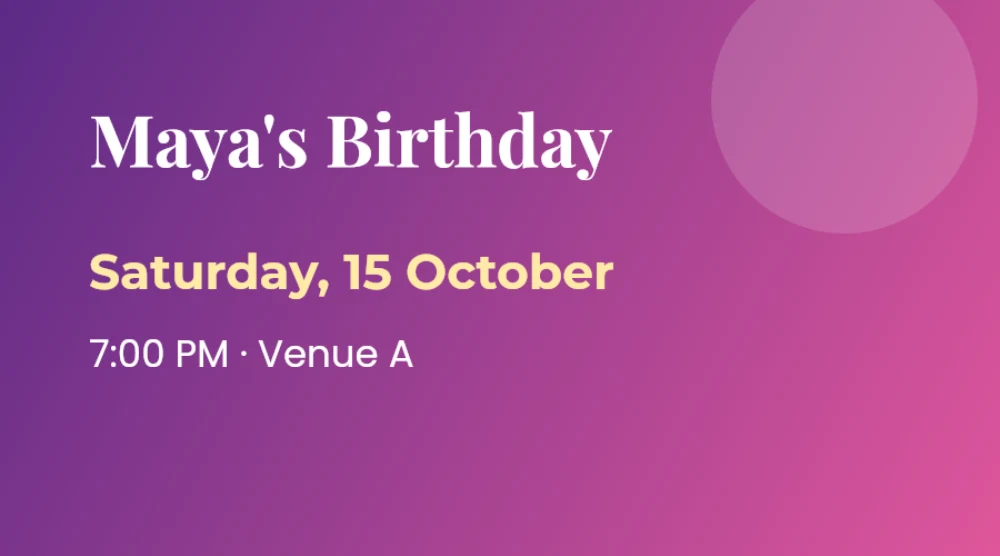
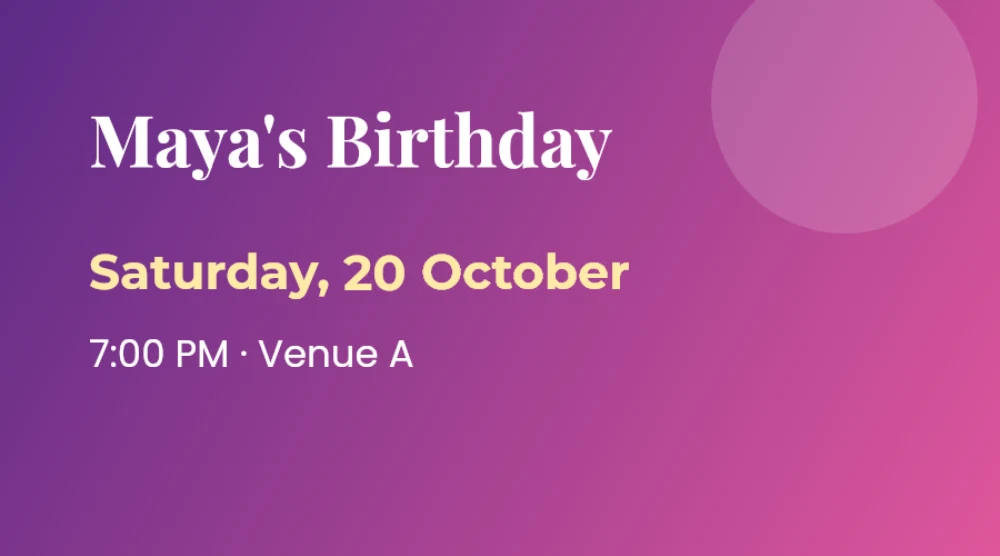
Text in einem Bild ändern, ohne neu anzufangen
Bilder sind flach: Sobald ein Plakat, eine Einladung oder eine Grafik als JPG oder PNG exportiert ist, besteht der Text nur noch aus farbigen Pixeln. Um ein einziges Datum zu korrigieren, bräuchte man normalerweise die Originaldatei oder das Können, die Buchstaben in Photoshop von Hand nachzubauen. Einen KI-Bildgenerator um die Änderung zu bitten geht schneller, zeichnet aber meist das ganze Bild neu – Schriften verändern sich, Verzierungen wandern, Gesichter sehen anders aus.
Edit Any Text behandelt Ihr Bild als fertiges Werk. Es findet den Text, lässt Sie die gewünschten Wörter ändern und malt nur diese Buchstaben neu. Der Rest des Bildes wird weder neu generiert noch geglättet. Es ist dasselbe Bild – mit anderen Wörtern.
So funktioniert der Bild-Texteditor
Zuerst findet die integrierte Texterkennung (OCR) jede Zeile und jedes Wort – auch hellen Text auf dunklem Grund. Wenn Sie eine Zeile bearbeiten, vergleicht der Editor den neuen Text Wort für Wort mit dem alten, sodass nur tatsächlich geänderte Wörter angefasst werden.
Für diese Wörter misst er, welche Pixel zu den Buchstaben und welche zum Hintergrund gehören. Die Buchstabenpixel werden entfernt und der Hintergrund aus der Umgebung rekonstruiert – entlang von Verläufen und sogar mit passender Körnung –, ohne Kasten oder Schmierspuren. Danach werden die neuen Wörter in der Schrift gezeichnet, die den Originalbuchstaben am besten entspricht, angepasst an Höhe, Breite, Grundlinie und Farbe. Ist der neue Text länger oder kürzer, rücken die folgenden Wörter nach, damit die Abstände natürlich bleiben.
Sie behalten die Kontrolle: Schrift wechseln, fett oder kursiv setzen, Größe oder Farbe anpassen oder die Position pixelgenau verschieben. Halten Sie die Augen-Schaltfläche gedrückt, um jederzeit mit dem Original zu vergleichen.
Tipps für das beste Ergebnis
- Verwenden Sie die Version mit der höchsten Auflösung – mehr Pixel ermöglichen eine genauere Schrifterkennung.
- Wird ein Wort nicht erkannt, nutzen Sie Bereich wählen und ziehen Sie einen engen Rahmen darum.
- Probieren Sie bei Zier- oder Handschriften die Schreibschriften im Schriftmenü und passen Sie die Größe an.
- Wählen Sie Ganze Zeile, wenn eine Zeile zentriert ist und sich ihre Länge stark ändert, und legen Sie dann die Ausrichtung fest.
- PNG bewahrt jedes Pixel verlustfrei. JPG-Bilder werden in hoher Qualität im selben Format gespeichert.
Privat und kostenlos
Ihr Bild verlässt nie Ihr Gerät: Erkennung und Bearbeitung laufen vollständig im Browser, was das Werkzeug auch schnell macht. Keine Anmeldung, kein Wasserzeichen, keine Nutzungsgrenze. Bearbeiten Sie nur Bilder, die Ihnen gehören oder die Sie ändern dürfen, und verwenden Sie das Werkzeug nie, um amtliche Dokumente zu verändern oder irreführende Inhalte zu erstellen.